スケジュールとバックグラウンド動作
Kitewell はワークフローを自動で開始できます。毎平日の 9 時、1 時間ごと、あるいは別のサービスからリクエストが届いたときに実行できます。作業はこのコンピューターで行われます。Windows で Kitewell Team を使う場合はサインインしているかどうかにかかわらず、Mac と Kitewell Personal ではサインインしている間に行われます。
スケジュールを設定する
Section titled “スケジュールを設定する”- ワークフローを開き、スケジュール を選びます。
- 保存済みのスケジュールを有効にする にチェックが入っていることを確認します。
- 実行 で頻度を選びます。毎日、平日、毎週、毎時、カスタムスケジュール から選べます。
- 時刻を指定します。カスタムスケジュールは 5 項目の cron 式を受け付けます。
- 時刻を特定の地域に合わせたい場合は タイムゾーン を開きます。空欄のままなら、このコンピューターの時計に従い、夏時間も反映されます。
- 保存 を選びます。
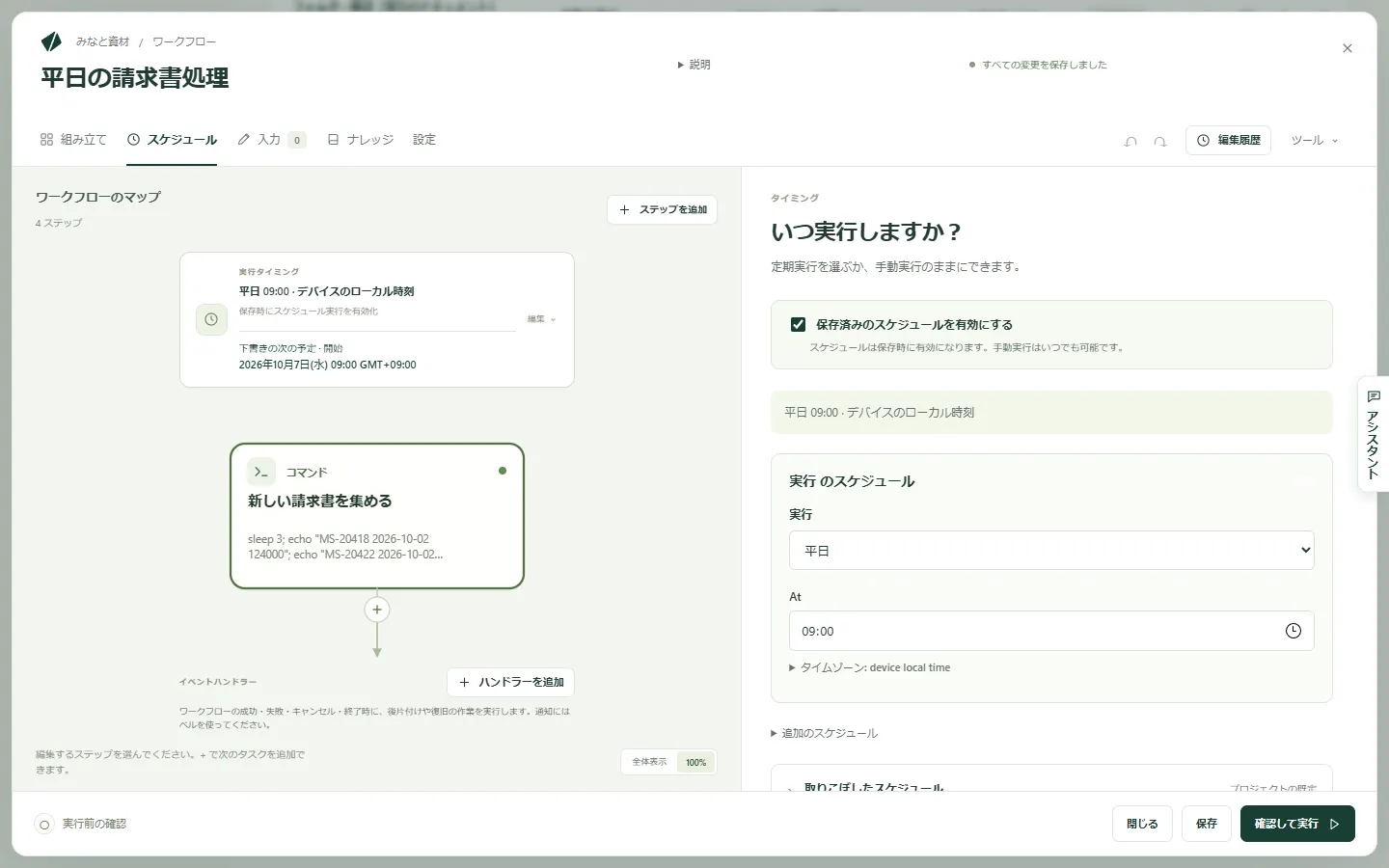
フォームの下の 次の予定5件 には、このワークフローが実際に実行される時刻が表示されます。その下の 1 行が、このコンピューターでスケジュールがどうなるかを伝えます。サインインの有無にかかわらず実行されます、サインイン中のみ実行されます、実行されません のいずれかで、理由と、それを直すボタンが添えられます。
今すぐスケジュールを試す は、スケジュールと同じ方法でワークフローを 1 回実行し、その実行を開きます。夜の実行をスケジュールに任せる前に使ってください。
今夜の実行が行われるか確かめる
Section titled “今夜の実行が行われるか確かめる”ワークフロー の一覧でも、各ワークフローの次回の開始時刻の下に同じ判定が表示されます。ページ上部のバナーは、今夜の実行を妨げるものを 1 行で伝え、その横に直すボタンを置きます。妨げるものがなければ、バナーは出ません。
判定が見るもの: コンピューターがサインインされているか、プロジェクトとそのエンジン、一時停止中や保留中のワークフロー、画面を必要とするステップ、あなたのパスワードを必要とするブラウザーのサインイン、別のタイムゾーンで書かれたスケジュールです。
誰もサインインしていなくても実行する(Windows)
Section titled “誰もサインインしていなくても実行する(Windows)”誰もサインインしていないときの実行には、Kitewell Team かトライアルが必要です。Kitewell Personal では、スケジュールはあなたがサインインしている間だけ実行されます。
デバイス設定 → 誰もサインインしていないときに実行 をオンにします。管理者の確認 1 回で、パスワードは不要で、小さな Windows サービス「Kitewell sign-in」が設定されます。このサービスは PC の起動時にエンジンを起動し、サインインの有無にかかわらず、あなたとしてスケジュールを実行します。
カードには実行アカウント、サインイン、エンジン、次回の予定、スリープの状態が表示され、同じ場所でサービスをオフに戻せます。
2 種類のステップだけは、今も PC の前にあなたが必要です。デスクトップのステップと、ブラウザーのウィンドウを表示する Web サイトのステップです。それらのワークフローは サインイン中のみ実行されます と表示されます。それ以外はどちらでも実行されます。
カードの 自分のパスワードを使う… は任意です。ネットワーク共有や、Windows があなたのパスワードで保護する Web サイトのサインインが必要なワークフローがあるときに追加します。パスワードを削除 で取り消せます。Microsoft アカウントや職場のアカウントでは、サインインそのものにパスワードが必要な場合があります。その場合はカードがそう伝えて入力を求めます。
Kitewell を動かしたままにする
Section titled “Kitewell を動かしたままにする”ウィンドウを閉じても何も止まりません。Kitewell は Mac ではメニューバー、Windows では通知領域に残ります。Mac では ログイン時に開く、Windows では サインイン時に起動 で、サインインしたときに Kitewell が開きます。Kitewell を終了 は Mac ではエンジンを停止します。Windows でサービスがオンのときは、ウィンドウがなくてもエンジンは動き続けます。
スリープと、取りこぼした実行
Section titled “スリープと、取りこぼした実行”Windows でサービスがオンのときは、予定された実行の前後で PC がスリープせず、電源プランがウェイクタイマーを許可していれば次の実行のためにスリープから復帰します。Mac では、スリープ中のコンピューターは何も実行しません。デバイス設定 → スリープ防止 で、作業中はスリープしないようにできます。
実行されないまま過ぎた予定時刻は、実行とログ に 未実行 の行として表示され、理由が添えられます。デバイスがスリープしていた、Kitewell が動いていなかった、プロジェクトのエンジンが動いていなかった、実行が開始されなかった、のいずれかです。行には、取りこぼしの実行で補われるかどうかと、補った実行へのリンクが示されます。
取りこぼしの実行は、コンピューターが戻ったあとに逃した開始を実行します。既定では 24 時間さかのぼります。変更は スケジュール → 取りこぼしたスケジュール で行います。
うまくいかないときは
Section titled “うまくいかないときは”- 時刻になっても実行されなかった。 実行とログ を開き、未実行 の行を探してください。理由が書かれています。続けて、ワークフローの次回の開始時刻の下にある判定を確認します。
- 違う時刻に実行された。 スケジュールの タイムゾーン と、次の予定5件 の時刻を確認してください。
- コンピューターの復帰後に実行がまとめて始まった。 取りこぼしの実行です。取りこぼし時の動作 を 取りこぼした最新の回のみ実行 にするか、取りこぼしの実行を オフ にしてください。
- 判定が「実行されません」になっている。 横のボタンを押してください。理由に応じて、サービスをオンにする、パスワードを求める、エンジンを起動する、エディターを開く、のいずれかが行われます。
ほかの症状はトラブルシューティングにあります。
スケジュールについてもっと知る
Section titled “スケジュールについてもっと知る”スケジュールのリファレンスに残りがあります。各判定の意味、Windows のサービスがすることとしないこと、取りこぼしの設定と上限、キュー、Webhook、メニュー項目です。