最初のワークフロー
パソコンでくり返している作業を、ふだんの言葉で Kitewell に伝えます。AI が目の前で一度その作業をやってみせ、決まった時間にくり返すワークフローを提案します。このページでは、空のチャットから、ひとりでに動く実行までを順に進めます。
インストール済みの Kitewell が開いていること。初めて開いたときは、サインインして Kitewell の AI を使う を選びます。ブラウザーで Dagu Cloud が開き、コードを照合すると、Kitewell の付属 AI が 14 日間のトライアルの 100 クレジットで使えるようになります。API キーは要りません。ご自身のモデルを使うときは、このデバイスで始める を選び、チャットから接続します。AI エージェントとモデルを参照してください。
Web サイトの作業には、Google Chrome(Windows では Microsoft Edge も可)も必要です。
作業を伝える
Section titled “作業を伝える”-
チャットを開きます。空のチャットは いつも手作業でしていることは何ですか? とたずね、始めやすい作業をいくつか示します。
-
そこから選ぶか、自分で頼みます。何を、どこで、いつやるかを書きます。たとえば次のように。
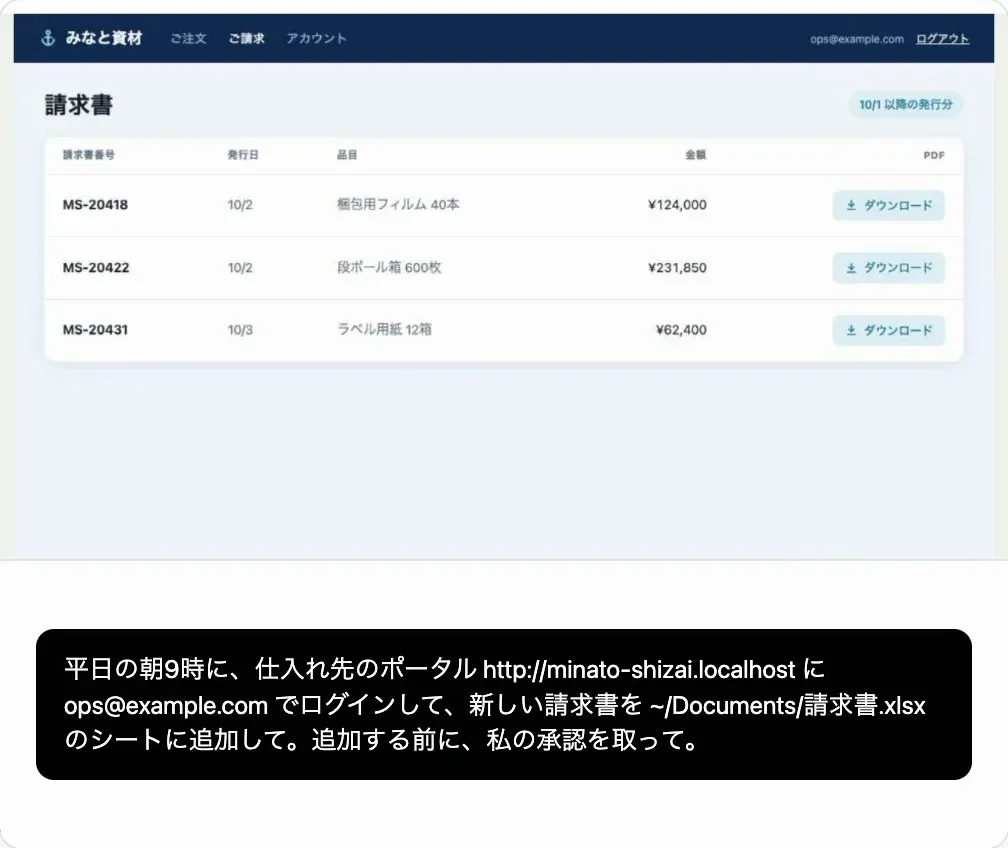
平日の朝9時に、[仕入先ポータルのアドレス] に [ログインに使うメールアドレス] でログインして、新しい請求書を [ブックの場所] のシートに追加して。
-
送信します。
サイト、ファイル、時刻は書き、パスワードは書きません。パスワードは、アシスタントが専用のカードでたずねます。
作業を見守る
Section titled “作業を見守る”アシスタントは、書く前にまず見て確かめます。必要なものは、カードでたずねます。
- 許可 を選ぶと、チャットの上部に表示される Kitewell のブラウザーでサイトを開きます。操作を代わる を選ぶと、あなたにしかできない操作をその場でクリックや入力で行えます。
- パスワードは、シークレットとして保存するカードに入力します。アシスタントが値を見ることはありません。
- 見ても分からないことは、短いフォームでたずねます。
確かめて、適用する
Section titled “確かめて、適用する”アシスタントは、ステップの並びと実行する時刻をカードで提案します。読んで確かめたら、適用 を選びます。適用するまで、何も保存されず、何も実行されません。
アシスタントがブラウザーで行った操作は、ワークフローといっしょに残ります。クリックは記録されるので、最初の実行から、考え直さずにくり返します。
チャットで「今すぐ実行して」と頼むか、ワークフローを開いて 今すぐ実行 を選びます。続けて 実行とログ を開き、実行を表示 を選びます。
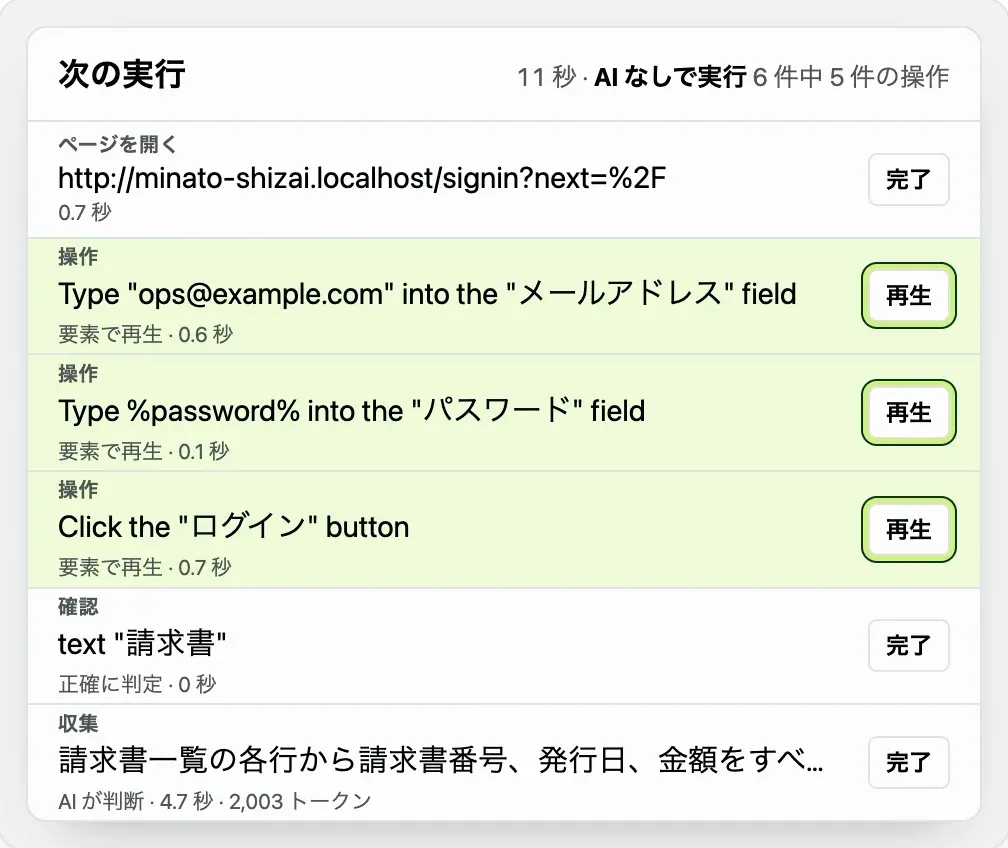
ブラウザーのステップを選ぶと、ブラウザーが行った操作が 1 つずつ表示されます。
- 再生:記録したクリックや入力を、AI なしでくり返した操作。
- 復旧:ページが変わっていたので、AI が新しい手順を見つけ、次の実行のために覚え直した操作。
- 新しい請求書のように、ページの内容を読み取る操作は、毎回 AI が行います。
ステップの AI なしで実行 は、モデルを使わなかった操作の数です。
スケジュールで動かす
Section titled “スケジュールで動かす”「平日の朝9時に」のように時刻を頼めば、ワークフローにスケジュールが付きます。Kitewell はその時刻にワークフローを実行します。ウィンドウは閉じてかまいません。メニューバーやトレイで動き続けます。無人での実行に頼る前に、スケジュールを読んでください。
うまくいかないとき
Section titled “うまくいかないとき”- 実行が失敗した。実行とログ から開きます。上部の要約が、失敗したステップを名指しし、失敗を確認 を示します。そのステップのログが見られます。
- ワークフローがサイトと合っていない。どこが違うかをチャットで伝えると、アシスタントがワークフローを直して、もう一度提案します。
AI を使わずに作る
Section titled “AI を使わずに作る”ワークフローは、ステップを 1 つずつ手で組み立てることもできます。いちばん小さいのは、コマンド 1 つです。
-
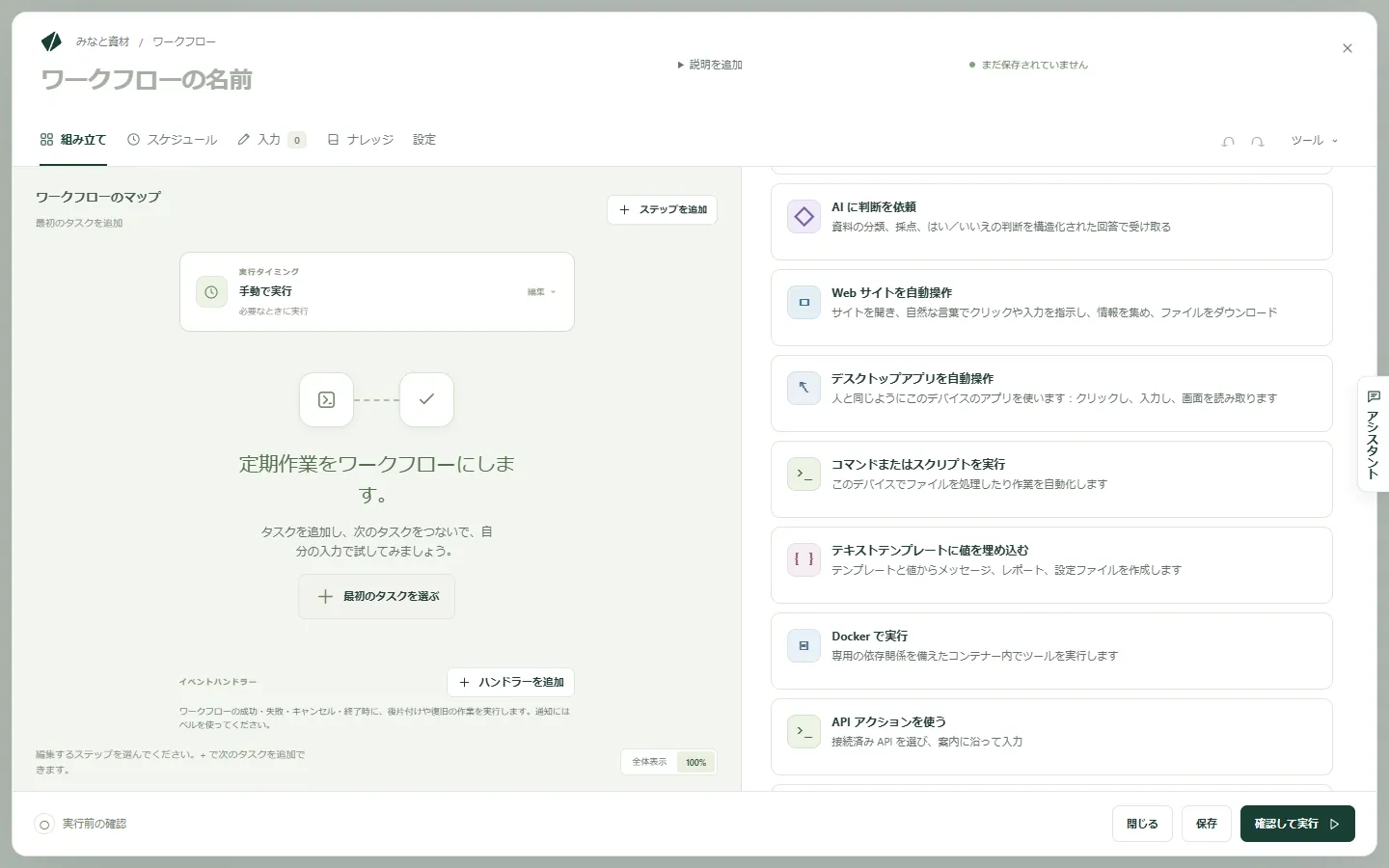
ワークフローを作成 を選び、ワークフロー名 に
Morning check-inと入力します。 -
最初のタスクを選ぶ を選び、コマンドまたはスクリプトを実行 を選びます。
-
コマンド に
echo "Kitewell is ready."と入力します。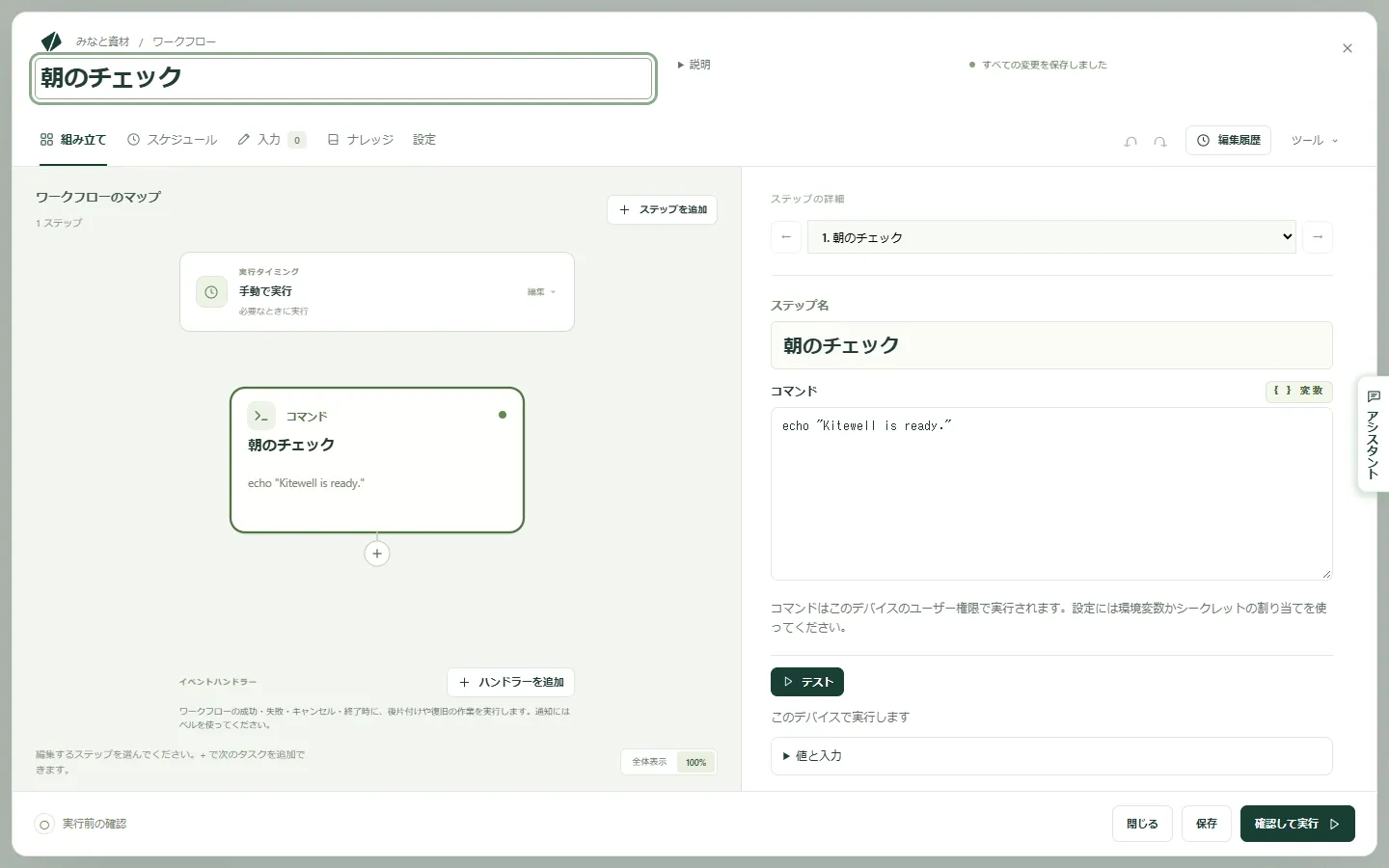
-
確認して実行、保存して実行…、実行を開始 の順に選びます。
完了した実行の出力に、その 1 行が表示されます。
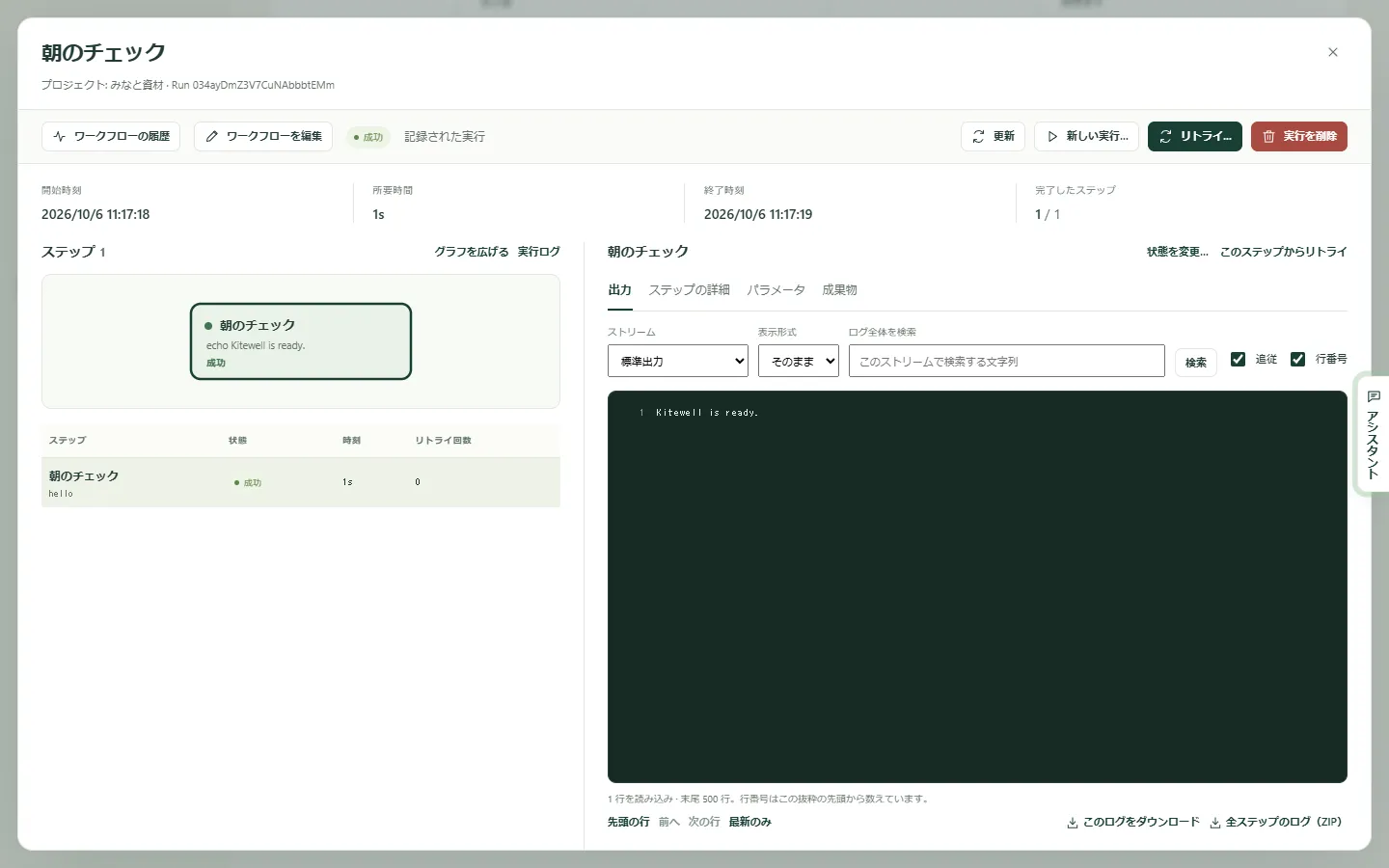
ほかの種類のステップは、ワークフローを組み立てるで説明しています。
技術的な詳細
Section titled “技術的な詳細”- コマンドは、Kitewell を実行しているユーザーアカウントの権限で動きます。
echo "…"は、Windows の PowerShell でも Mac のシェルでも同じように動く数少ないコマンドの 1 つです。片方のシステム向けに書いたコマンドが、もう片方でも動くとは限りません。